

SITUS RESMI
BERITA TEKNOLOGI - DARI LUWU TIMUR
Lagi asik nge-print tugas, tiba-tiba printer lo LED-nya kedip-kedip kayak diskotik butut di pojok kamar? Woles, itu bukan error biasa, itu konspirasi vendor! Baca sampe abis biar tau drama di baliknya & cara ngakalinnya biar printer lo nggak *overdose* dan balik lagi ke jalan yang benar tanpa nguras dompet! Kuy!
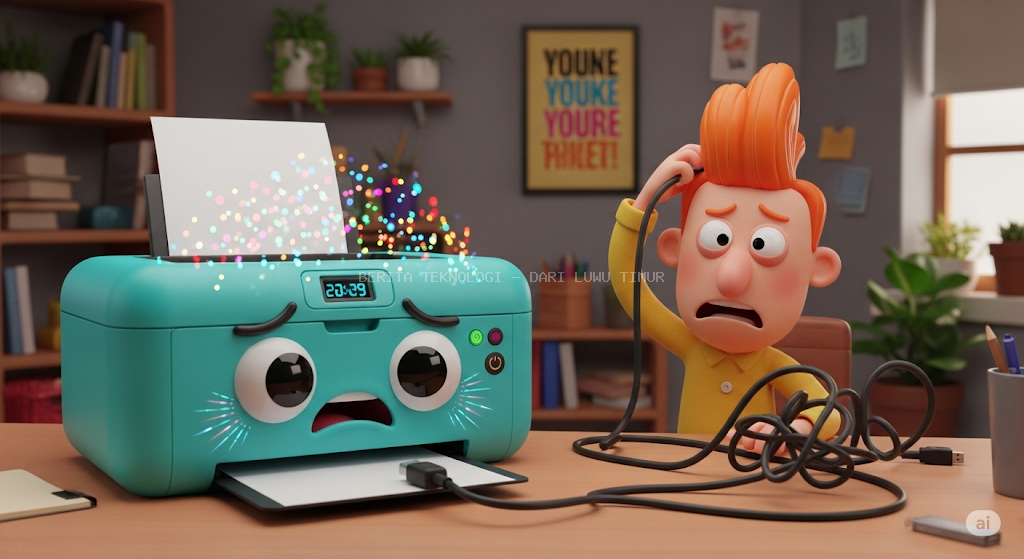
Oke, *guys*. Lo pasti pernah ngalamin momen super *awkward* dan bikin emosi jiwa. Lagi buru-buru mau nge-print tugas yang *deadline*-nya udah di depan mata, atau mau nge-print foto doi yang paling *aesthetic*, eh tiba-tiba printer kesayangan lo ngasih *prank* nggak lucu. LED-nya kedip-kedip heboh, kadang kuning, kadang hijau *alternating*, mirip lampu natal tapi nggak ada nuansa cerianya sama sekali. Dipencet tombol apa aja nggak mempan. Rasanya pengen nge-banting tuh printer dari lantai 3! 😫
Nah, *bestie*, kejadian horor LED kedip-kedip ini bukan karena printer lo lagi disko atau kerasukan arwah penasaran. Ini tuh *warning* sakral dari si printer yang menandakan dia udah mencapai batas kesabaran... eh, maksudnya batas *print count* yang udah ditentuin dari lahir sama si pabrikan alias vendor printer. Istilah kerennya sih *overload* atau *waste ink tank full*.
**Konspirasi Vendor: Printer Punya Umur Simpan (Buatan)?**
Iya, lo nggak salah baca. Ternyata, printer itu punya "umur pemakaian" yang sengaja dibatesin. Bukan kayak makanan kedaluwarsa sih, tapi lebih ke *planned obsolescence* versi receh. Jadi, setiap lo nge-print selembar, si printer ngitung tuh. Angka cetakan ini disimpen di sebuah *chip* super rahasia di dalemnya, namanya *EEPROM* (dibaca: i-e-prom). Anggep aja ini memori terlarang yang ngerekam semua "dosa" cetakan printer lo. Begitu angkanya nyampe batas yang udah *set* sama pabrikan, *BOOM!* Printer lo *auto* ngambek, LED kedip-kedip manja, dan dia minta "diservis" alias di-reset.
Alasan "mulia" dari vendor kenapa begini adalah buat mastiin tinta sisa yang kepake buat *cleaning head* nggak luber ke mana-mana. Tinta sisa ini ditampung di bagian bawah printer pake semacam busa khusus (anggep aja ini popoknya printer). Nah, kalo busanya penuh dan tinta luber, katanya sih bisa bikin *short circuit* atau ngerusak komponen lain di dalem printer. Makanya, sebelum nyampe tahap itu, mereka *cut off* duluan dengan nge-lock printer lo pas udah nyampe batas cetakan tertentu.
**Tapi... Emang Beneran Sepenuh Itu? Atau Cuma Akal-akalan Biar Kita Jajan Servis?**
Di sinilah drama dimulai, *guys*. Pertanyaan pentingnya: emang beneran bak penampung tinta (si popok printer) itu udah *full tank* pas printer lo ngambek? Atau jangan-jangan, hitungan print count-nya yang keke-gedean, sementara busanya masih bisa nampung lebih banyak? Seringnya sih yang kedua. Printer udah ngambek, padahal busanya belum *full-full* amat.
Terus, kenapa sih nggak dibikin sistem yang lebih *friendly* buat konsumen? Misalnya:
1. Kasih *warning* aja kalo udah nyampe batas cetakan, tapi printernya tetep bisa dipake dengan resiko ditanggung sendiri (kan udah dikasih tau resikonya apa aja). Kita kan udah gede, bisa mutusin sendiri!
2. Atau, *please deh*, desain printernya itu dibikin ada pintu kecil gitu di bawahnya buat ngeluarin dan bersihin busa popoknya sendiri? Kan lumayan ngirit ongkos servis, *guys*!
Jujur aja, sistem kayak gini tuh bikin kita ngerasa kayak lagi main game yang *level*-nya sengaja dibikin susah biar kita beli *item* tambahan (baca: bayar servis). Ada kepentingan yang tumpang tindih antara vendor yang pengen produknya "awet" (di *lifetime* yang mereka tentuin), kita sebagai konsumen yang pengen printer awet dan murah perawatannya, dan tukang servis yang *happy* dapet job reset printer. *It's a mess!*
**Gimana Nasib Kita Para Korban Printer Ngambek? Ada Cara Ngakalinnya Nggak?**
Tenang, *fellas*. Di era internet *ngebut* kayak sekarang, nggak ada masalah teknologi yang nggak bisa dicari solusinya (kecuali masalah sinyal pas mau main game online, itu lain cerita). Udah banyak kok situs yang ngebocorin cara ngakalin printer ngambek ini. Dari yang modal nekat cara manual, sampe pake jurus *software* buat ngosongin lagi chip EEPROM-nya.
Yang paling bikin *nyesek*, ongkos buat nge-reset printer di tempat servis itu lumayan *pricey* lho! Padahal, kalo lo tau caranya, itu gampang banget dan *software* yang dipake buat nge-reset juga banyak yang gratisan alias bisa di-download dari internet. Makanya, yuk kita belajar biar nggak kena "palak" ongkos servis!
**Cara Resetter Receh: Modal Nekat Tapi Efektif (Sementara)**
Ini cara buat lo yang lagi *bokek* tapi printer harus segera dipake. Modalnya cuma tangan, kabel power, dan *timing* yang pas.
1. **Cabut Kabel Power Printer:** Anggep aja lo lagi nyabut nyawanya printer sebentar. *Bye-bye*, listrik!
2. **Tekan Tombol "Power On" & Tahan:** Jangan dilepas! Anggep aja lo lagi nahan emosi ngeliat printer ngambek.
3. **Masih Nahan Tombol Power, Colokin Lagi Kabel Power:** *JRENG!* Hidupin lagi nyawanya pas dia lagi nggak sadar.
4. **Sambil Tetep Nahan Tombol Power, Tekan Tombol "Resume" 2 Kali:** Ini kode rahasia ala agen rahasia 007 buat ngasih perintah reset sementara. Tombol "Resume" biasanya yang ada gambar kertas atau segitiga ke bawah.
5. **Lepas Semua Tombol:** *Finally!* Tangan lo bebas, printer lo juga (harusnya) bebas dari mode ngambek.
*Voila!* Printer lo harusnya bisa dipake lagi. Tapi, ini ada *zonk*-nya, *guys*. Kelemahan cara manual ini adalah... kalo listrik mati mendadak (kayak hubungan LDR yang mendadak putus) atau lo cabut lagi kabel power-nya, si printer bakal kumat lagi ngambeknya dan LED-nya bakal kedip-kedip lagi. Jadi, setiap kali mati listrik atau printer dicabut, lo harus ngulang ritual sakral ini lagi. *Agak ribet sih ya...*
**Reseter Kelas Kakap: Pake Software Biar Permanen (atau Setidaknya Lebih Lama)**
Nah, kalo lo pengen solusi yang lebih *lasting*, jurus andalannya adalah pake *software resetter*. Ini butuh bantuan laptop atau komputer buat ngejalanin programnya.
**Sebelum Reset, Mending Ngurusin Si Popok Printer Dulu (Kalo Sempet & Berani)**
Sebelum buru-buru nge-reset pake software, sebenernya yang paling bener adalah ganti atau bersihin dulu si busa penampung tinta (absorber). Kalo nggak diganti, busanya *beneran* penuh, tinta bisa luber beneran lho abis di-reset. Ngirit? Bisa banget, tapi *challenge*-nya lumayan.
Bayangin: coba deh celupin kapas atau kain ke tinta printer. Terus coba bersihin pake air. Gimana? Kotor banget kan? Tangan ikut item, kain/kapasnya juga susah bersih. Apalagi busa yang teksturnya beda dari kapas biasa. Nyoba bersihin busa printer itu *level*-nya beda lagi. Selain lumayan ngotorin dan butuh kesabaran ekstra buat ngebuka printernya (iya, harus dibongkar dikit!), daya serap si busa juga bisa sedikit terpengaruh abis dicuci.
Tapi, *don't lose hope!* Kalo mau nekat dan ngirit, busa itu *bisa* dicuci. Caranya: buka printernya (hati-hati jangan ada kabel yang putus atau baut ilang!), ambil si busa, cuci di bawah air mengalir sampe bersih (siap-siap tangan item!), peras pelan-pelan, terus jemur di tempat panas sampe kering bener. Setelah kering, pasang lagi busanya ke tempat semula. Ini misi berbahaya tapi *worth* dicoba kalo nggak mau keluar duit buat beli busa baru.
**Langkah-Langkah Reset Pake Software (Abis Urusan Popok Beres Atau Lo Skip Bagian Ini):**
1. **Kenali Printer Lo:** Pastiin lo tau merek dan seri printer lo. Jangan sampe salah software! Kayak nyari jodoh, harus yang pas!
2. **Unduh Software Resetter:** Ini bagian serunya! Buka Google, ketik mantra sakti kayak: `"Software Resetter + [Merek Printer Lo] + [Seri Printer Lo] + Download"` contoh: `"Software Resetter + Canon IP1600 + Download"` atau `"Software Resetter + Epson L3110 + Download"`.
* **Tips Penting:** Buat printer Epson, cari aja "SSC Service Utility". Software ini sakti mandraguna, support banyak seri Epson, jadi nggak perlu pusing nyari yang spesifik.
* **Warning:** Hindari link download dari situs-situs yang mencurigakan, apalagi yang minta macem-macem. Rapidshare (RIP) atau situs file hosting jadul lainnya seringnya link-nya udah pada mati. Kadang ada file yang dipassword, jadi baca deskripsinya sebelum download ya!
3. **Jalankan Software:** Pastiin printer lo dalam keadaan **ON** dan tersambung ke komputer/laptop pas mau reset. Buka software resetter-nya. Tampilan software-nya beda-beda tiap merek/seri, tapi intinya lo cari opsi buat "reset" atau "clear waste ink counter".
4. **Proses Reset:** Klik tombol reset di software. Prosesnya kadang cepet, kadang butuh waktu dikit. Bersabarlah, kek nunggu doi bales chat yang cuma centang satu. Kalo nggak berhasil, coba ulangi lagi sampe si printer *nurut*. Biasanya, printer bakal nge-restart sendiri atau ada notifikasi di software kalo resetnya berhasil.
Setelah sukses di-reset, si chip EEPROM bakal balik ke nol lagi hitungannya, dan printer lo bakal ngerasa "muda" lagi dan siap nyetak ribuan lembar lagi sampe akhirnya ngambek lagi di masa depan... *ya begitulah hidup*.
**Penutup:**
Jadi, *guys*, drama printer ngambek dengan LED kedip-kedip itu emang nyebelin, tapi bukan akhir dunia. Ini cuma "strategi" vendor yang bikin kita puyeng dikit. Sekarang lo udah tau kan kenapa dan gimana cara ngakalinnya? Mau pake cara manual yang receh tapi ribet, atau pake software yang butuh perjuangan nyari tapi hasilnya lebih oke, atau bahkan nekat bersihin si popok printer yang kotor abis? *It's your call!*
Yang penting, jangan langsung panik dan buru-buru ke tukang servis kalo nemu printer ngambek gini. Coba dulu cara-cara di atas. Lumayan kan duit servisnya bisa buat jajan seblak atau top up game? *Hehe.* Semoga artikel ini bermanfaat dan bikin printer lo cepet sembuh dari sakit ngambeknya ya! *Stay curious and happy printing (hopefully)!* 😉🤘


